 PearPC ~ MacOS XをWindows xp上で使う!
0. 下準備!
- PearPCのダウンロード、ここからpearpc-0.4-win32-jitc.zipを落とします。Topはここ
- 同じページから、6 GiB disk imageを落とします。圧縮されていますが、Lhaplus等があれば自動的に展開されます。展開に時間がかかるので、容量が6GBになるまでしばらく待ちます(待たないと半端な大きさのイメージしか出来ない)。
- MacOS X 10.3.x以上を調達します。たとえばココ(って、まんまやね)。秋葉原のジャンク屋さん(休日にある露天とか)にある、「ソフトウエアインストール」などのディスクも使えます。
- ディスクのisoイメージを作るソフトを調達します。市販品ではB'sRecorderが使えるよです。私はフリーウエアのMagicDiscを使いました。
1. 本格作業開始!
1-1. PearPCでMacOSをインストールする
- ディスクのisoイメージをさくさく作ります。10.3の販売品だと3枚のディスクがありますが、2までしか使いません。ディスクイメージは、macosx1.iso,
macosx2.isoという名前にしました。
- 簡単のため、6GBのディスクイメージ、上記の2つのディスクイメージをPearPCのフォルダに入れます。
- メモ帳に下記の内容をコピー&ペースト、ppc1.cfgと名づけて、PearPCのフォルダにセーブ。
ppc_start_resolution = "800x600x15"
redraw_interval_msec = 40
memory_size=0x10000000
pci_ide0_master_installed = 1
pci_ide0_master_image = "pearpc-6gib.img"
pci_ide0_slave_installed = 1
pci_ide0_slave_image = "macosx1.iso"
pci_ide0_slave_type = "cdrom"
prom_env_machargs = "-s"
prom_bootmethod = "select"
- コマンドプロンプトでPearPCのフォルダに行って、「ppc ppc1.cfg」と打ち込む
- このページを参照しました。基本的には下のような感じ、
- 暫くすると、画面が止まるので、ここで、cdromを選択します。暫くしてコマンドプロンプトと思し気が出たら「pdisk」と打ち込みます。
- 7.の通りに打ち込んでゆきます(注:12581856 blocksあるので、12581792と打ち込むべきですが、なぜかうまく行かなかったので、6290928と打ち込みましたが、とりあえず6GBと認識されました・・・)。終わったらexitと入力します。
- するとインストーラー画面が現れるので、インストール先を選択する画面にきたら、installerメニューからディスクユーティリティを起動し、6GBディスクイメージをフォーマットします。フォーマット後、ディスクユーティリティを終了するとインストール先に目出度くディスクが現れます。
- そのままインストールを続けます。
- インストールが終わるとコマンドプロンプトに戻ります。
- メモ帳に下記の内容をコピー&ペースト、ppc2.cfgと名づけて、PearPCのフォルダにセーブ
ppc_start_resolution = "800x600x15"
redraw_interval_msec = 40
memory_size=0x10000000
pci_ide0_master_installed = 1
pci_ide0_master_image = "pearpc-6gib.img"
pci_ide0_slave_installed = 1
pci_ide0_slave_image = "macosx2.iso"
pci_ide0_slave_type = "cdrom"
prom_env_machargs = "-v"
prom_bootmethod = "select"
- コマンドプロンプトから、ppc ppc2.cfgを打ち込みます。
- 選択画面が出るので、disk0を選択します。
- 2枚目のインストールが始まるので、後は終わるのを待ちます。
- 終わると初期設定画面が立ち上がり、簡単な設定を行うとMacOSが立ち上がります。
- MacOSの画面をクリックするとマウスカーソルがこの中に、F12を打つと外に出ます。
1-2. アプリケーション(AppleWorks)を組み込む
私がMacOSを使いたいのはAppleWorksの昔の資産があるからです。と言うわけで、この組み込み。
- AppleWorksのisoイメージを作り、ppc2.cfgのmacosx2.isoをAppleWorksのディスクイメージ名に書き直します。
- コマンドプロンプトからPearPCのフォルダに入って、ppc ppc2.cfgを実行します。
- 選択画面でdisk0を選択します。
- ファインダー上にAppleWorksのディスク等が出てきますので、インストーラからインストールします。
2. インターネット接続をする
Windows側の準備
- OpenVPNをココのダウンロードページからダウンロードします
- インストーラからは色々入ってくるのですが、TAP-Win32だけを選択してインストール
- TAP-Win32接続と実際のローカルエリア接続を接続を確認します
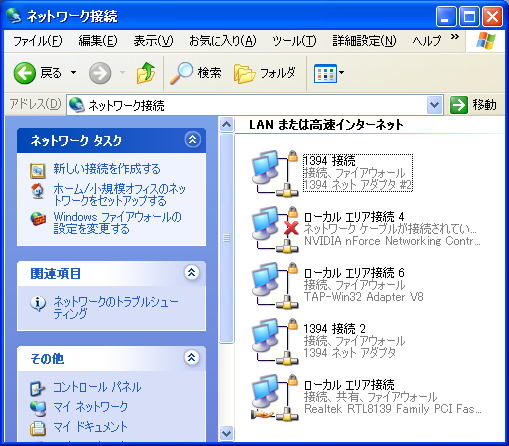
ここでは、ローカルエリア接続6がTAP-Win32になってます
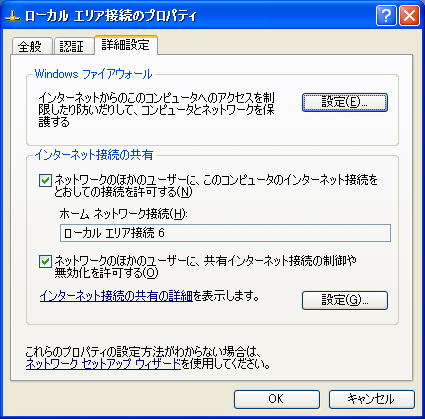
- 実際に外につながっているローカルエリア接続のプロパティを開きます
- 詳細設定でインターネット接続の共有の二つのチェックボックスをチェック、ホームネットワーク接続でTAP-Win32の接続を選択します、下のように。
PearPCの設定
- 下記のような内容でppc.cfgを作成、例によってppc ppc.cfgを唱えます
ppc_start_resolution = "1024x768x15"
redraw_interval_msec = 40
memory_size=0x10000000
pci_ide0_master_installed = 1
pci_ide0_master_image = "pearpc-6gib.img"
prom_env_machargs = "-v"
prom_bootmethod = "auto"
pci_3c90x_installed = 0
pci_3c90x_mac = "de:ad:ca:fe:12:34"
pci_rtl8139_installed = 1
pci_rtl8139_mac = "de:ad:ca:fe:12:34"
- Mac OS Xの「システム環境設定」―「ネットワーク」を開き、「表示」で「PCI Ethernet スロット pci10ec,8139、ポート
4」を選択します。
- 私の環境では、TCP/IPタブではDHCPを選択しました。元のネットワーク接続もDHCPなので?
- 適当なIPアドレスを振る必要があるとするページ(1、2)もあります。環境に依存する模様。
再びWindows側の設定
- ファイアーウォール、ウイルスセキュリティソフトをoffにします
- 後はPearPCに移れば、自由にネットに出られます。
3. 落穂ひろい
- ppc ppc.cfgとメモ帳で書いて、ppc.batとセーブ。今後はこのバッチファイルをダブルクリックすればPearPCが動いてくれます
- ファイアウォール、ウイルスセキュリティはoffしないとPearPCから外に出られません。この情報を得るのに時間がかかりました。考えてみりゃ、当然ですが。
- ネットワークの設定は、IPアドレスを指定する場合、下手をするとフリーズorブルースクリーンになります。注意しても致し方ない。